
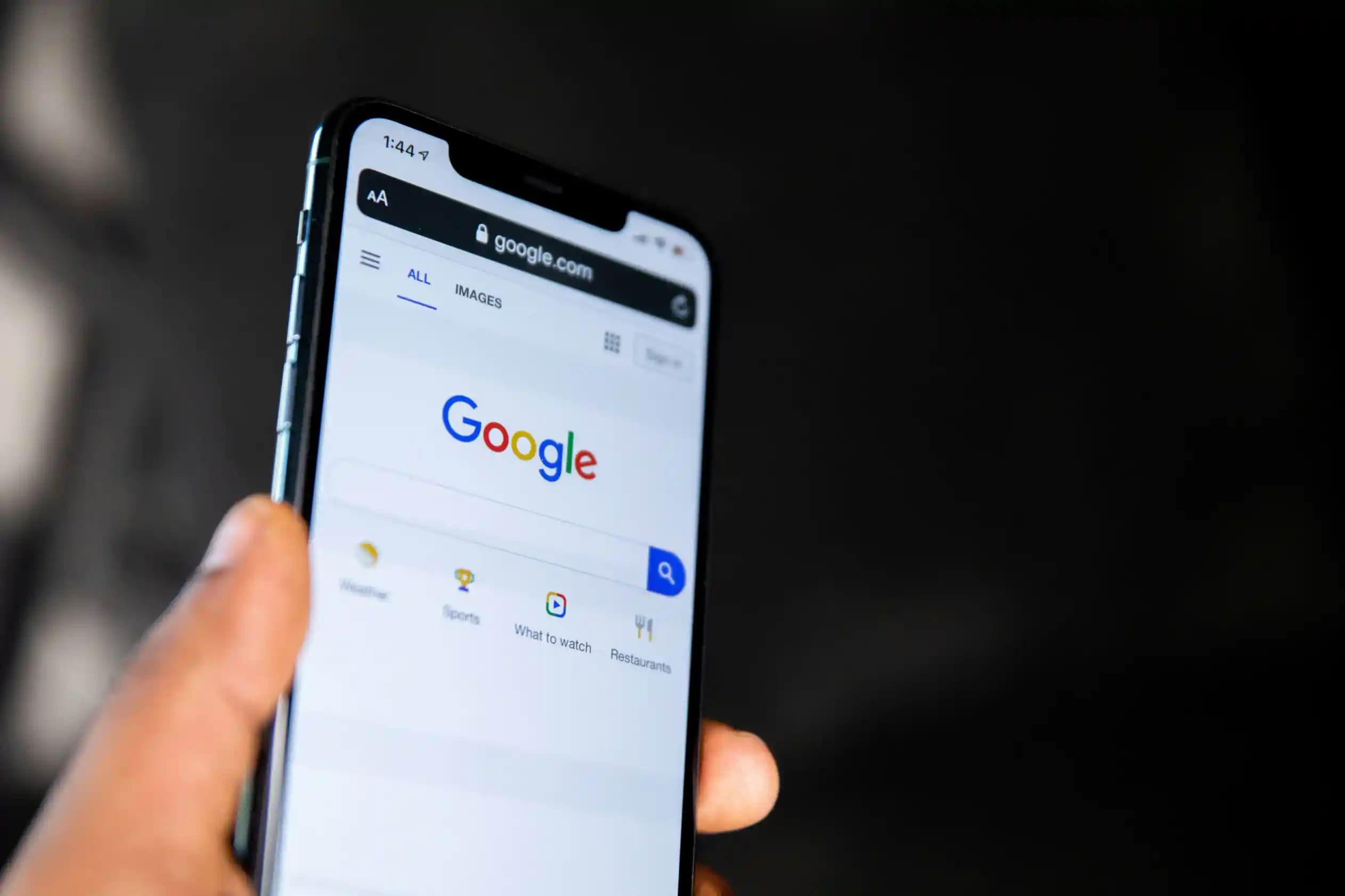
جستجوی معکوس تصویر قابلیتی است که به شما اجازه میدهد منشأ یک تصویر را پیدا کنید یا تصاویر مشابه آن را بیابید. گوگل، بینگ و دیگر موتورهای جستجو این قابلیت را فراهم کردهاند—اما اگر با گوشی موبایل باشید چطور؟
جستجوی تصویر به شما اجازه میدهد عبارتی را تایپ کنید و عکسهای مرتبط را ببینید. اما گاهی فقط یک عکس دارید و میخواهید بدانید از کجا آمده یا تصاویر مشابه آن را پیدا کنید. اینجاست که جستجوی معکوس تصویر وارد عمل میشود.
روی رایانه، استفاده از جستجوی معکوس گوگل ساده است. به images.google.com بروید، روی آیکون دوربین (Google Lens) کلیک کنید، و یکی از این گزینهها را انتخاب نمایید: آدرس اینترنتی عکس را وارد کنید، عکسی را آپلود کنید یا عکسی را بکشید و رها کنید.
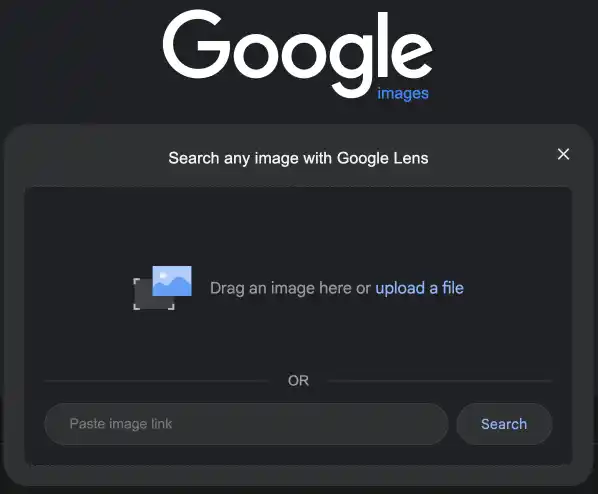
اما جستجو معکوس تصویر در موبایل چگونه است؟ اینجاست که کار کمی دشوار میشود!
جستجوی معکوس تصویر گوگل روی موبایل
گوگل این قابلیت را بهصورت محدود روی موبایل هم ارائه میدهد. وقتی با گوشی به images.google.com میروید، آیکون Google Lens در نوار جستجو ظاهر میشود. اما نمیتوانید URL تصویر وارد کنید—فقط میتوانید از دوربین استفاده کرده یا تصویری از گالری انتخاب کنید.
برای فعال کردن گزینه وارد کردن آدرس یا آپلود عکس، باید نسخه دسکتاپ سایت را بارگذاری کنید:
- در Safari (iOS): به
google.comبروید، روی آیکون aA در بالا سمت چپ بزنید، و گزینه “Request Desktop Site” را انتخاب کنید. - در Chrome: به
google.comبروید، منوی سهنقطه را باز کنید، پایین بروید و “Request Desktop Site” را بزنید.
در هر دو مرورگر، پس از فعالسازی نسخه دسکتاپ، آیکون دوربین ظاهر میشود و میتوانید آدرس تصویر را وارد یا تصویری را آپلود کنید.
در مرورگر Chrome موبایل، اگر تصویری در صفحه وب دیدید، انگشت خود را روی آن نگه دارید تا منوی بازشو ظاهر شود، سپس روی “Search Image with Google” بزنید تا با Google Lens جستجو شود (این قابلیت در اپ گوگل یا Safari کار نمیکند).
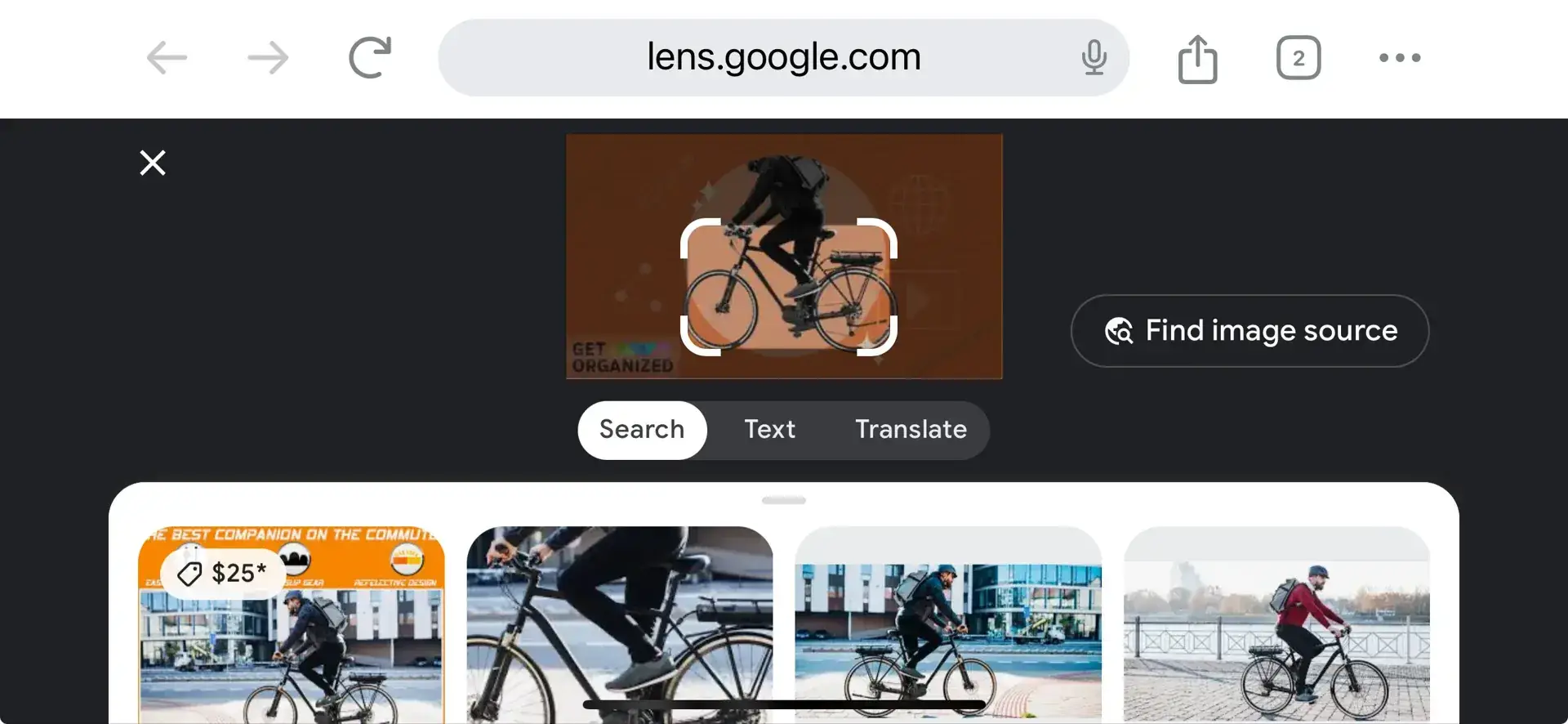
همچنین میتوانید “Open Image in New Tab” را انتخاب کرده، آدرس تصویر را کپی و در images.google.com وارد کنید.
Google Lens علاوه بر جستجو، برای ترجمه سریع، تشخیص اشیاء، یافتن محصولات مشابه یا حتی بررسی مشکلات پوستی هم کاربرد دارد.
جستجوی تصویری بینگ روی موبایل
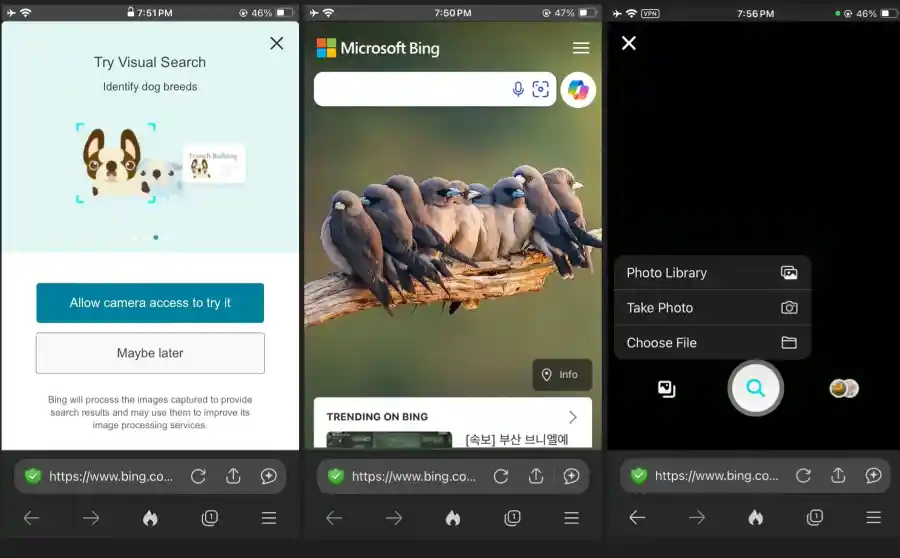
بینگ (Bing) هم جستجوی معکوس تصویر دارد، البته به اسم “جستجوی بصری” (Visual Search).
در هر مرورگر موبایل یا اپلیکیشن بینگ، روی آیکون دوربین بزنید. بینگ از شما اجازه دسترسی به دوربین یا گالری را میخواهد. میتوانید تصویر جدید بگیرید یا از گالری یا سرویسهای ابری مثل Google Drive یا Dropbox عکس انتخاب کنید.
در آخرین نسخه اپ بینگ (برای iOS و اندروید) میتوانید مستقیماً از دوربین عکس گرفته و جستجو کنید، یا حتی QR کد اسکن نمایید یا مسائل ریاضی را با آن حل کنید. همچنین میتوانید با Copilot در مورد عکس گفتگو کنید.
اگر بخواهید URL تصویر وارد کنید، باید نسخه دسکتاپ Bing را از طریق دکمه aA در Safari فعال کنید.
جستجوی تصویر با سایتهای شخص ثالث

اگر نمیخواهید از گوگل یا بینگ استفاده کنید یا محدودیتهای مرورگرها شما را اذیت میکند، سایت Joobax.ir بهترین گزینه برای شماست.
Joobax.ir بدون نیاز به نصب برنامه و بدون محدودیت، به شما اجازه میدهد فقط با آپلود یک عکس، جستجوی معکوس تصویر را از طریق چندین موتور جستجو انجام دهید؛ از جمله Google، Bing، Yandex و TinEye.
استفاده از این سایت بسیار ساده است، هیچ تبلیغ مزاحمی ندارد، روی موبایل و دسکتاپ بهخوبی کار میکند و هیچ «درِ بستهای» جلوی شما نیست—فقط تصویر را آپلود کنید و نتیجه را ببینید. بهترین بخش ماجرا؟ همهچیز آنلاین و فوری است، حتی اگر گوشی ساده داشته باشید.
برای تجربه جستجوی تصویری راحت و سریع، پیشنهاد میکنیم همین حالا وارد Joobax.ir شوید و عکس مورد نظر خود را بارگذاری کنید.
نکته: این روش نه تنها برای پیدا کردن منشأ عکس، بلکه برای شناسایی اشیاء، پیدا کردن نسخه باکیفیتتر تصاویر، و یافتن نسخههای جعلی یا فتوشاپشده هم کاربرد دارد.